

V Blender でパーティクル システム モディファイアを使用するにはどうすればよいですか?
Dec 23, 2025
よーい! V Blender のサプライヤーとして、V Blender のパーティクル システム モディファイアの使用方法を皆さんと共有できることをとてもうれしく思います。これは、プロジェクトにまったく新しいレベルの素晴らしさを追加できる、非常にクールなツールです。それでは、早速入ってみましょう!
パーティクル システム モディファイアの概要
まず、V Blender を起動してプロジェクトを開くときに、モディファイア パネルを見つける必要があります。通常は画面の右側にあります。そこに到達したら、[モディファイアの追加] ボタンをクリックして、[パーティクル システム] を探します。クリックしてドーン!これで、オブジェクトにパーティクル システムが追加されました。
V Blender のパーティクル システム モディファイアを使用すると、パーティクルを大幅に制御できるようになります。どこから放出されるか、どのように移動するか、どのように見えるかを決定できます。自分だけの小さなパーティクルの遊び場を持つようなものです。
発光設定
エミッション設定は、V Blender にパーティクルがどこから来るかを指示する場所です。オブジェクトのサーフェス、ボリューム、さらには頂点からパーティクルを放出することを選択できます。
たとえば、ボックスの周囲にダスト エフェクトを作成するプロジェクトに取り組んでいる場合、表面からパーティクルを放出するとよいでしょう。パーティクル システム設定の「放出」タブに移動するだけです。 「放出源」で「表面」を選択します。放出するパーティクルの数を調整することもできます。本当に高密度の塵雲が必要な場合は、「カウント」値を上げます。ただし、粒子が多すぎるとコンピューターの速度が低下する可能性があるので、最適なスポットを見つけてください。
粒子の動き
次に粒子の動きです。 V Blender は、パーティクルの動きを制御するさまざまな方法を提供します。重力、風、さらにはカスタムの力などを使用できます。
火のエフェクトを作成するとします。パーティクルを上に移動させたいですよね?それを実現するには、重力設定を調整できます。パーティクル システム設定の [物理] タブで、[重力] オプションを探します。デフォルトでは下向きの力に設定されていますが、値を変更して上向きにすることができます。動きにランダムさを加えて、より自然に見せることもできます。 「速度」セクションの「ランダム」オプションを使用すると、まさにそれが可能になります。
粒子の外観
パーティクルの外観は、その動きと同じくらい重要です。 V Blender を使用すると、パーティクルの形状、サイズ、色をカスタマイズできます。
雪のエフェクトを作成している場合、パーティクルを小さな白いフレークのように見せることができます。パーティクルシステム設定の「レンダー」タブでは、パーティクルのタイプを選択できます。シンプルなポイントを使用することもできますが、より詳細な外観が必要な場合は、「メッシュ」を選択し、カスタム オブジェクトをパーティクルとして使用できます。 「サイズ」オプションを使用して粒子のサイズを調整することもできます。雪の結晶を白くするには、「マテリアル」セクションで色を設定するだけです。
パーティクル システムを使用してさまざまな効果を得る
基本を理解したところで、さまざまなエフェクトにパーティクル システムを使用する方法について説明します。
煙のエフェクト
煙のエフェクトを作成するには、オブジェクト(煙突など)の表面からパーティクルを放出する必要があります。連続的な煙の流れのように見えるように、放出速度を中程度のレベルに設定します。動きとしては重力を少し軽くして風を加えて煙を漂わせます。外観に関しては、粒子に半透明のグレーのマテリアルを使用して、スモーキーな外観を与えます。動きに乱気流を加えて、よりリアルに見せることもできます。
爆発エフェクト
爆発エフェクトを作成するには、一度に多数のパーティクルを放出する必要があります。オブジェクトの内部から爆発を開始したい場合は、放出源を「ボリューム」に設定します。パーティクルの初速度を上げて、全方向に飛び出すようにします。パーティクルに明るく燃えるような色を使用し、そのサイズと動きにランダム性を加えることができます。爆発がすぐに消えるように、パーティクルの寿命を短くすることもできます。
高度なヒントとコツ
冒険したい場合は、パーティクル システム モディファイアを使用して高度な操作を行うことができます。
頂点グループを使用してパーティクルの放出を制御できます。木のモデルがあり、葉からのみパーティクルを放出したいとします。葉の頂点グループを作成し、パーティクル システム設定で、[放出] タブの [頂点グループ] オプションに移動し、葉の頂点グループを選択します。
もう 1 つの優れたトリックは、キーフレームを使用してパーティクル システム設定をアニメーション化することです。たとえば、放出速度や粒子サイズを時間の経過とともに変更して、より動的な効果を作成できます。タイムラインに移動し、変更を加えたいフレームを設定し、設定を調整して、キーフレームを挿入するだけです。
関連製品
ミキシングに興味がある場合は、次のことに興味があるかもしれません。Vミキサーマシン。あらゆる種類のミキシング作業に最適なツールです。もございます。V型マルチシリアルパンミックスパウダーミキサーパンミックスを作るのに最適です。粉末を混合する必要がある場合は、当社の製品をチェックしてください。V型粉末混合機。
まとめと手を差し伸べる
それで、これで完成です!これが、V Blender でパーティクル システム モディファイアを使用する方法です。これはプロジェクトを次のレベルに引き上げる非常に強力なツールです。アニメーションや視覚効果を作成している場合でも、単に実験を楽しんでいる場合でも、パーティクル システムが役に立ちます。

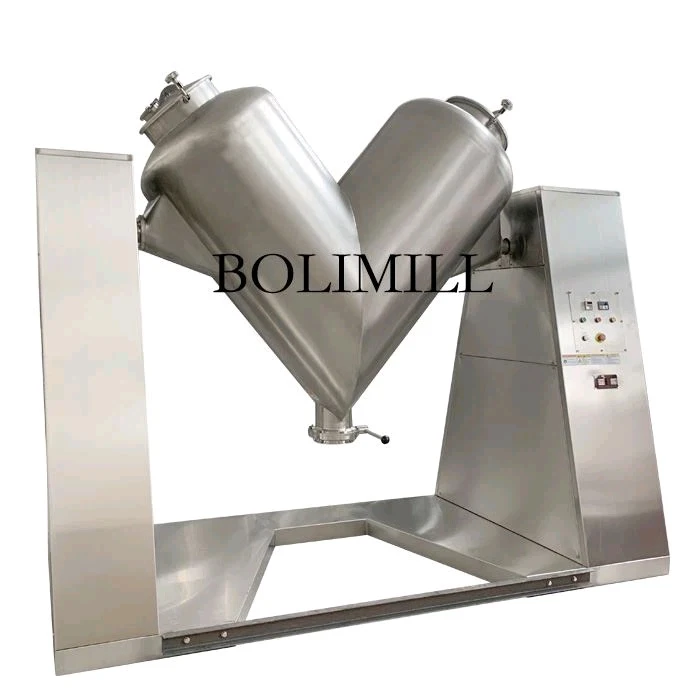
当社の V ブレンダー製品や関連ミキシングマシンにご興味がございましたら、お気軽にお問い合わせください。当社の製品がお客様のニーズにどのように適合するかについていつでも喜んでお話します。素晴らしい会話を始めて、完璧な解決策を一緒に見つけましょう!
参考文献
- Blender ドキュメント - 公式 Blender ドキュメントは、パーティクル システム モディファイアに関する情報を収集するための優れたリソースでした。
- オンライン Blender チュートリアル - Blender でのパーティクル システムの使用に関する実践的なヒントや例を提供するオンライン チュートリアルが多数あります。